01
VRChat → STELLA3D付属のUnityPackageから専用形式へ書き出し3D AVATAR MOTION CAPTURE / WINDOWS
3Dアバターを、
ウェブカメラで動かす。
Stella3D Motion
VRMとSTELLA3Dを読み込み、顔・手・上半身をトラッキング。
座ったまま始められる3Dアバター配信環境です。
¥1,800 / ONE-TIMEVRM / STELLA3DUPPER-BODY TRACKING
価格・購入について↓
REAL-TIME MOTIONWEBCAM / FACE / BODY / HANDS
ACTUAL APPLICATION FOOTAGE カメラの前で動くと、アバターがリアルタイムに連動します
02
PhysBoneを変換・調整髪や衣装の揺れを認識し、アプリ内で補正03
座ったまま上半身を追跡顔・手・指・上半身をWebカメラで取得04
1,800円の買い切り月額料金やサブスクリプションはありません01 / AVATAR FORMATS
VRM OR STELLA3D
VRMは直接読み込み。
VRChatアバターはSTELLA3Dへ。
手元のアバター形式に合わせて選べます。VRMはファイルをそのまま開き、VRChat用アバターは付属のStella Avatar Bridgeで専用形式へ変換します。
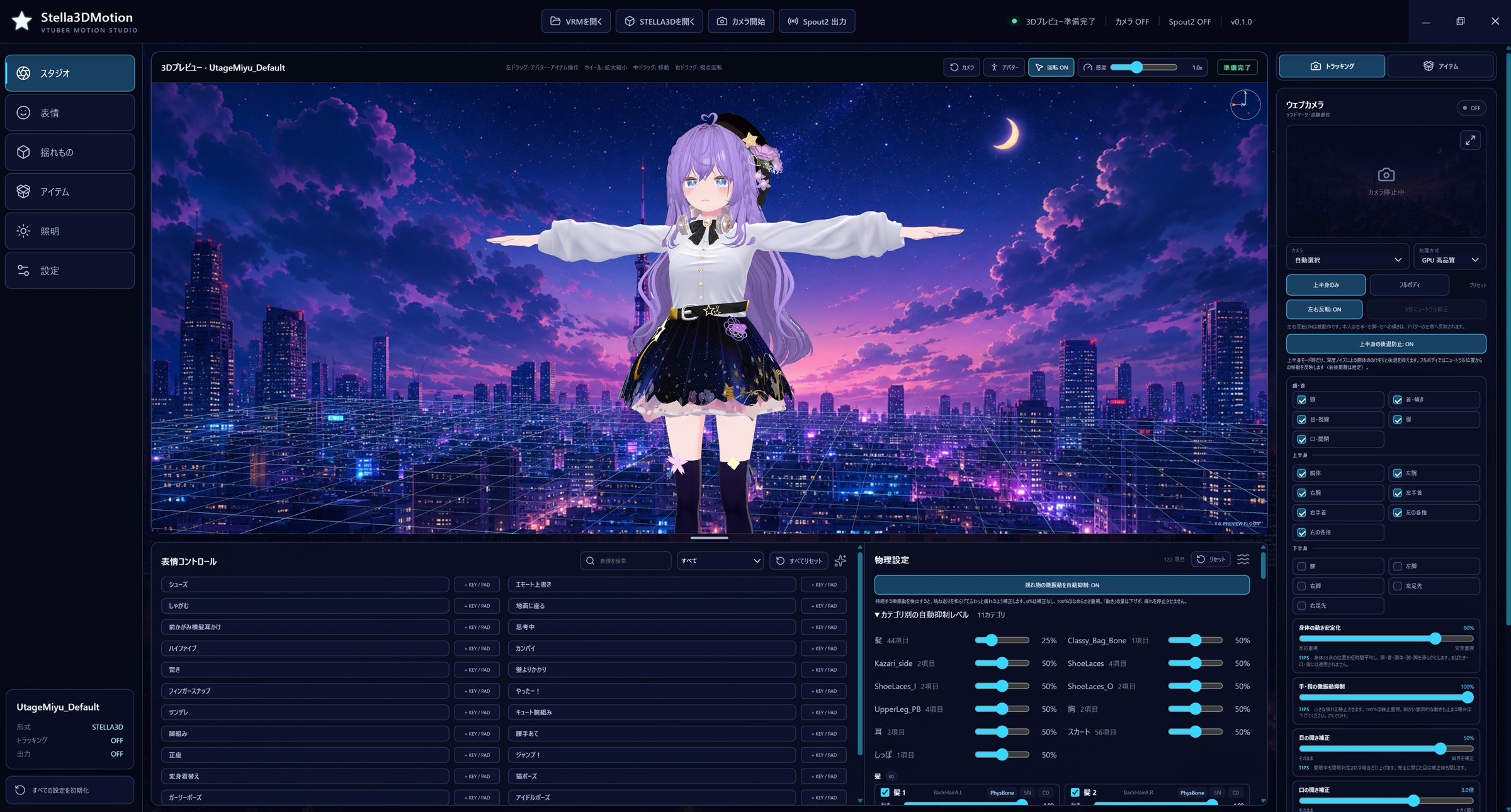
VRMはファイルを選んで開く
VRM 0.x/1.0を読み込み、対応する表情やSpring設定をアプリ内で利用します。変換用のUnityプロジェクトは不要です。
VRChatアバターを配信用形式へ
VRChat用Unityプロジェクトから、見た目・表情・対応するPhysBone設定を専用の.stella3dファイルへまとめます。
02 / STELLA AVATAR BRIDGE
VRCHAT AVATAR EXPORT
FEATURED
VRChatで使っているアバターを、
STELLA3Dへ書き出す。
アプリに付属するUnityPackageをアバタープロジェクトへ導入し、対象のPrefabを解析して.stella3dへ書き出します。元のPrefab、Scene、Material、Textureには変更を加えません。
- 01UnityPackageを導入アプリ内の案内からStella Avatar Bridgeを開きます。
- 02Prefabを解析Humanoid、素材、表情、PhysBoneとColliderを確認します。
- 03権利を確認して書き出す利用条件を確認し、1つのSTELLA3Dファイルとして保存します。
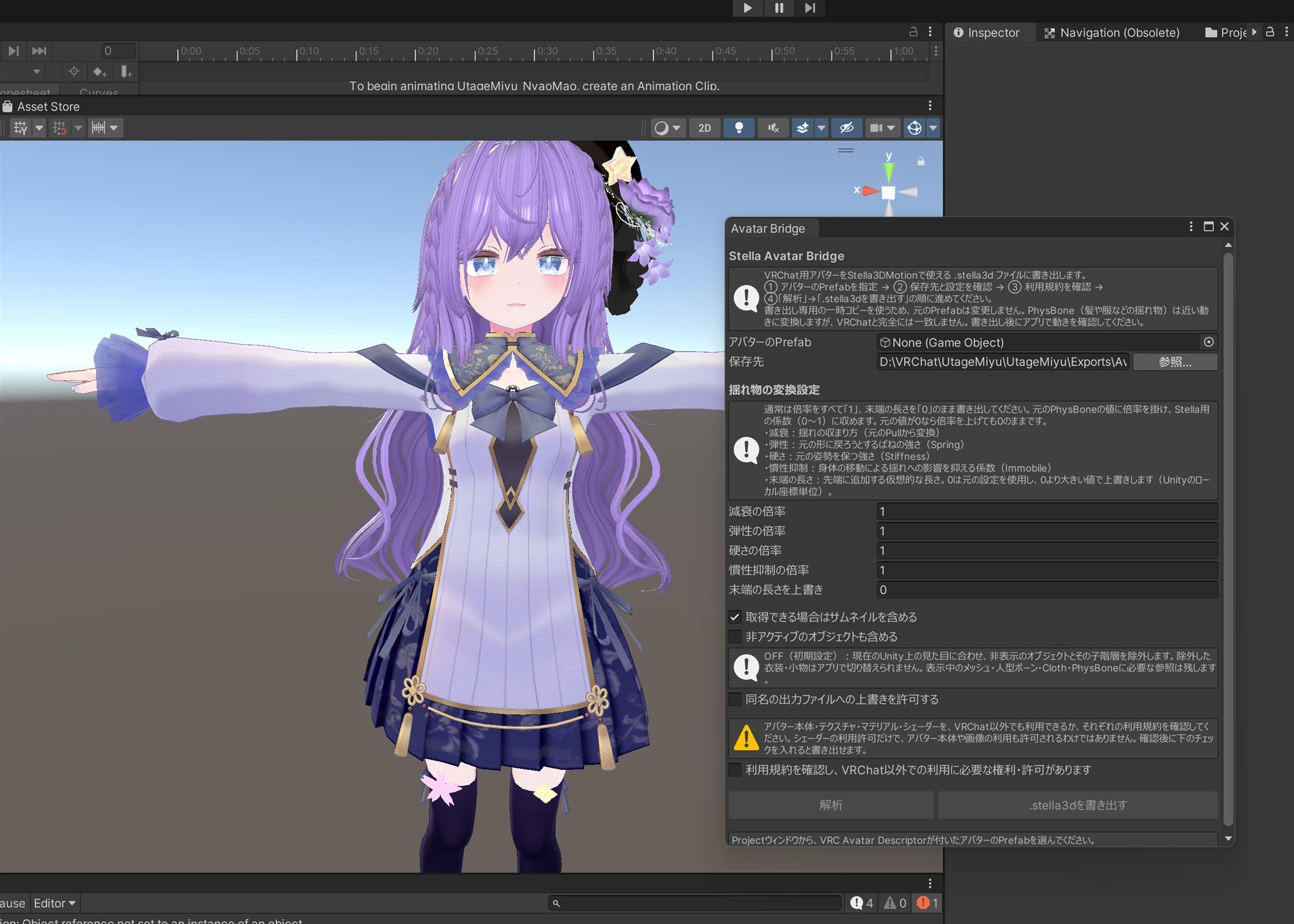 UNITY / STELLA AVATAR BRIDGE
引き継げる主な内容Humanoid構造対応マテリアル表情PhysBone/Collider
変換時の前提VRChat内のすべての機能と見た目を完全に再現するものではありません。変換後はアプリ上で表示と揺れ方を確認してください。
MODULAR AVATAR WORKFLOW
BAKEしてから変換Modular Avatar対応Bake済みPrefabから書き出せます。
Modular Avatarで改変したアバターは、衣装やアクセサリーを統合したBake済みコピーからPrefabを作ることで、Stella Avatar Bridgeへ読み込めます。元のアバターPrefabではなく、次の手順で作成したPrefabを使用してください。
01 / MANUAL BAKEHierarchyのアバターを右クリックし、「Modular Avatar → Manual bake avatar」を実行します。
02 / PREFABを作成生成された処理済みコピーをProjectウィンドウへドラッグして別のPrefabとして保存し、そのPrefabをAvatar Bridgeに指定します。
アバターと同梱素材の利用条件を必ず確認してください。VRChat外での変換・表示・配信が許可された、ご自身に権利または明確な利用許諾のあるアバターだけを使用してください。
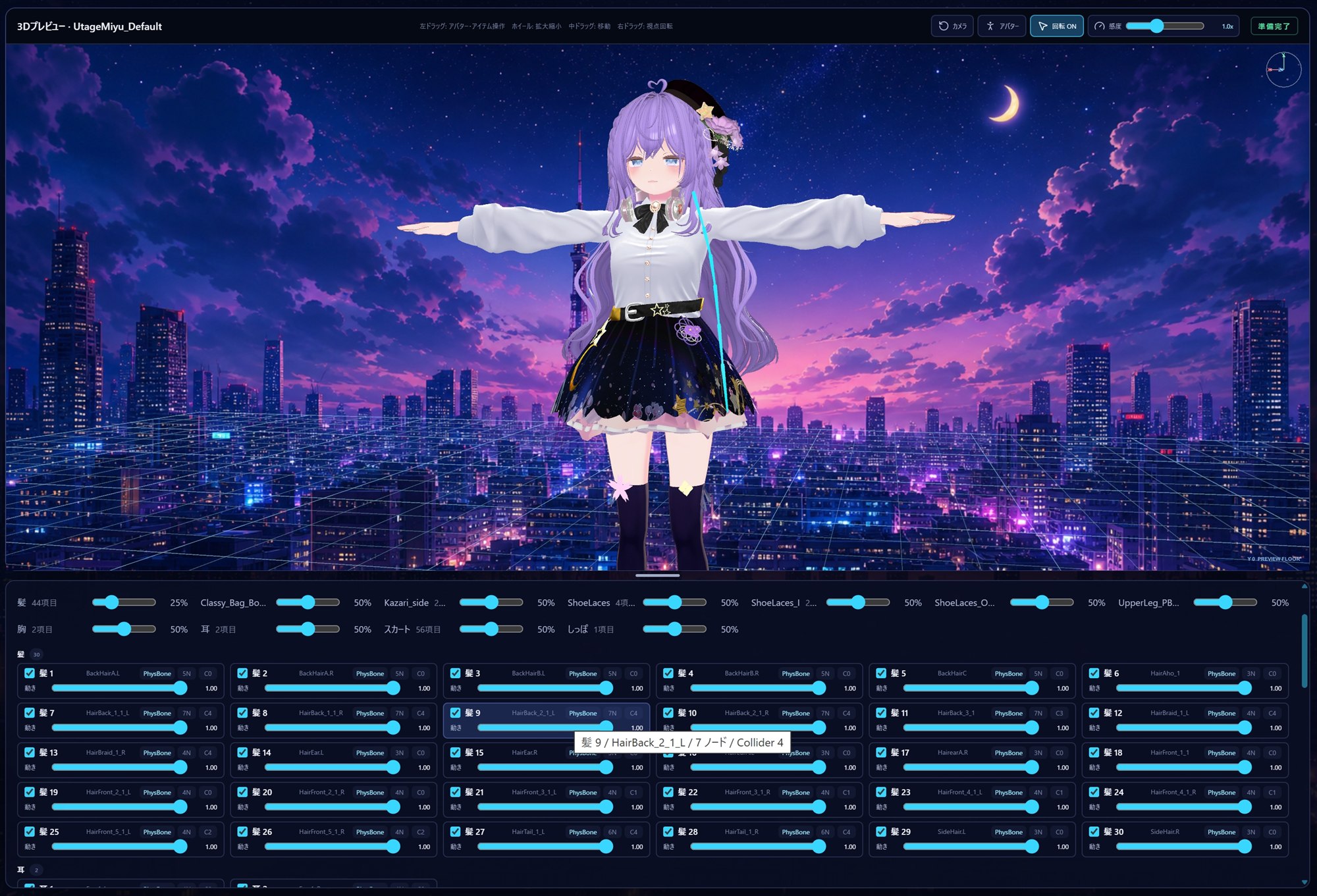
03 / SECONDARY MOTION
PHYSBONE TO STELLA SPRING
FEATURED
PhysBoneの設定を認識。
揺れ方はアプリ内で調整。
髪や衣装に設定されたPhysBoneとColliderを読み取り、Stella独自のSpringデータへ変換します。変換後に意図と異なる動きがある場合は、部位ごとの有効/無効と動きの強さを調整できます。
- カテゴリ別に確認髪、耳、衣装など、認識したチェーンを部位ごとに整理。
- チェーンごとに調整各揺れ物の動きの量と有効状態を個別に変更。
- 微振動を自動抑制細かな往復振動を検出し、通常の揺れを残しながら滑らかに補正。
VRChat PhysBoneと完全に同じ挙動を再現する機能ではありません。Grab、Pose、Snap To Handなど、一部のインタラクションは変換対象外です。
04 / WEBCAM TRACKING
SEATED UPPER-BODY CAPTURE
座ったまま、Webカメラで。
顔・手・上半身を動かします。
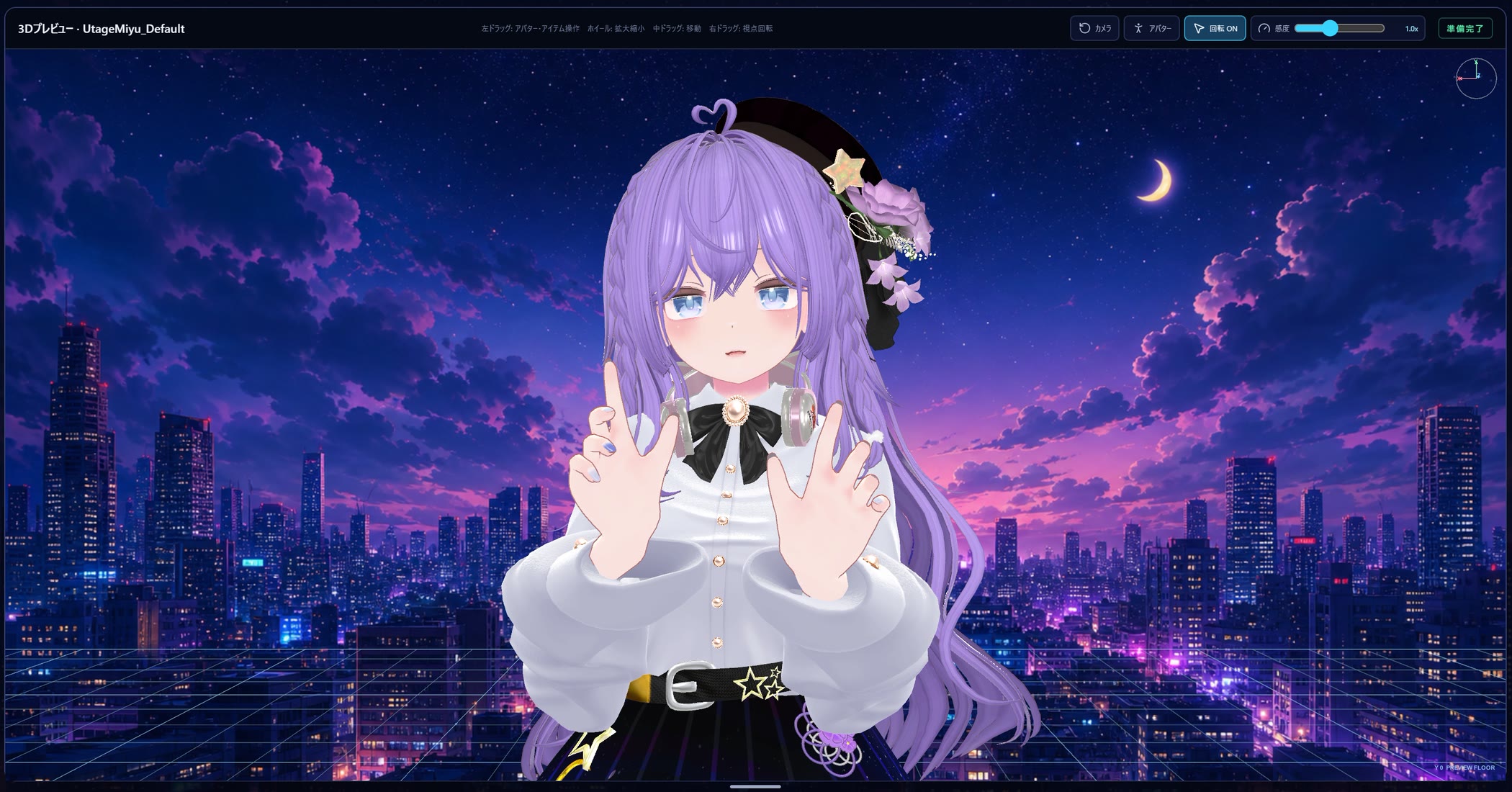
上半身プリセットを基本に、追跡したい部位を個別に切り替えられます。左右反転、ニュートラル較正、身体と手指の揺れ補正も同じ画面で設定できます。
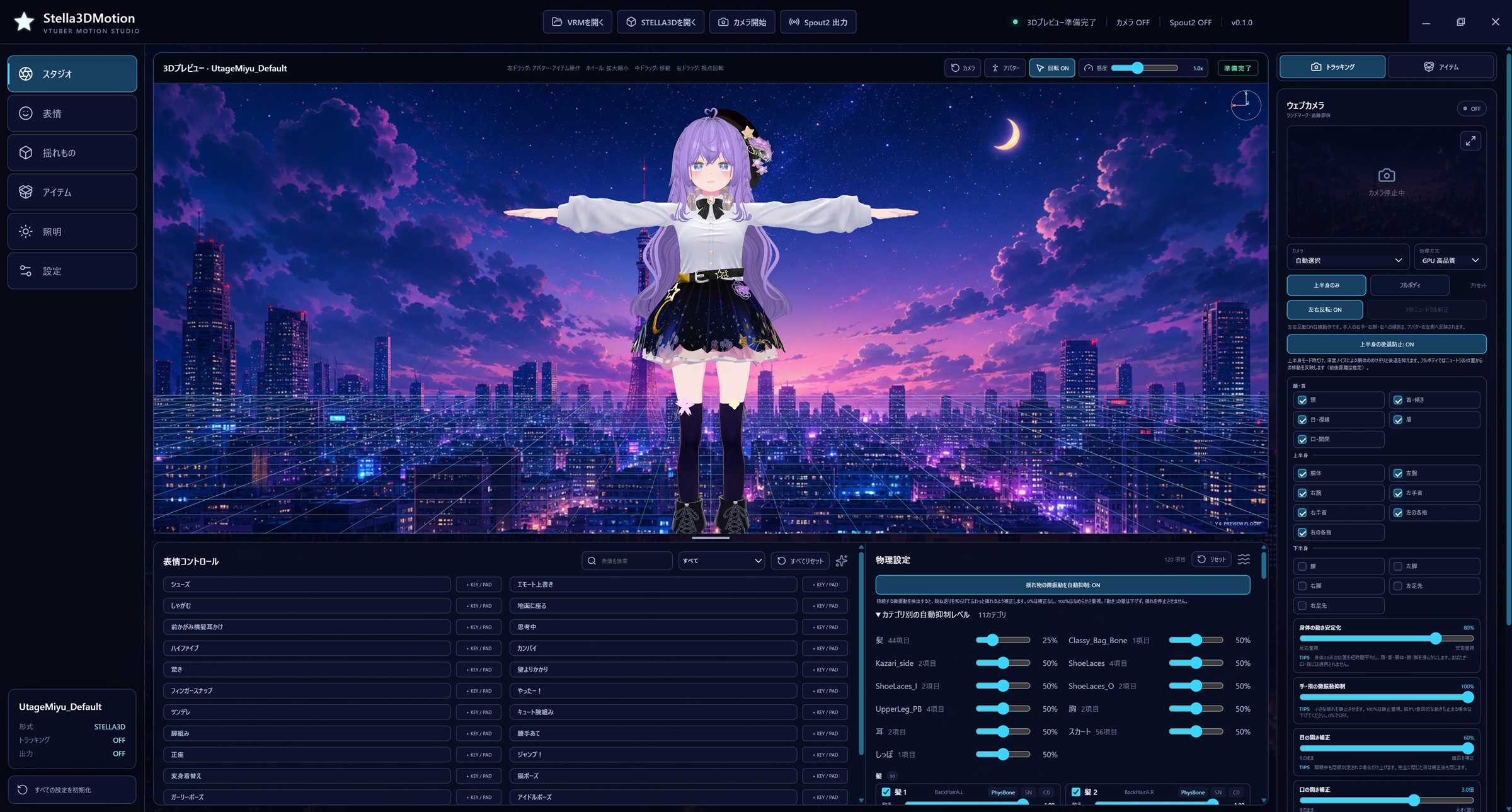
17 TRACKING CHANNELS
LOCAL MEDIAPIPE
3 SEC NEUTRAL CALIBRATION
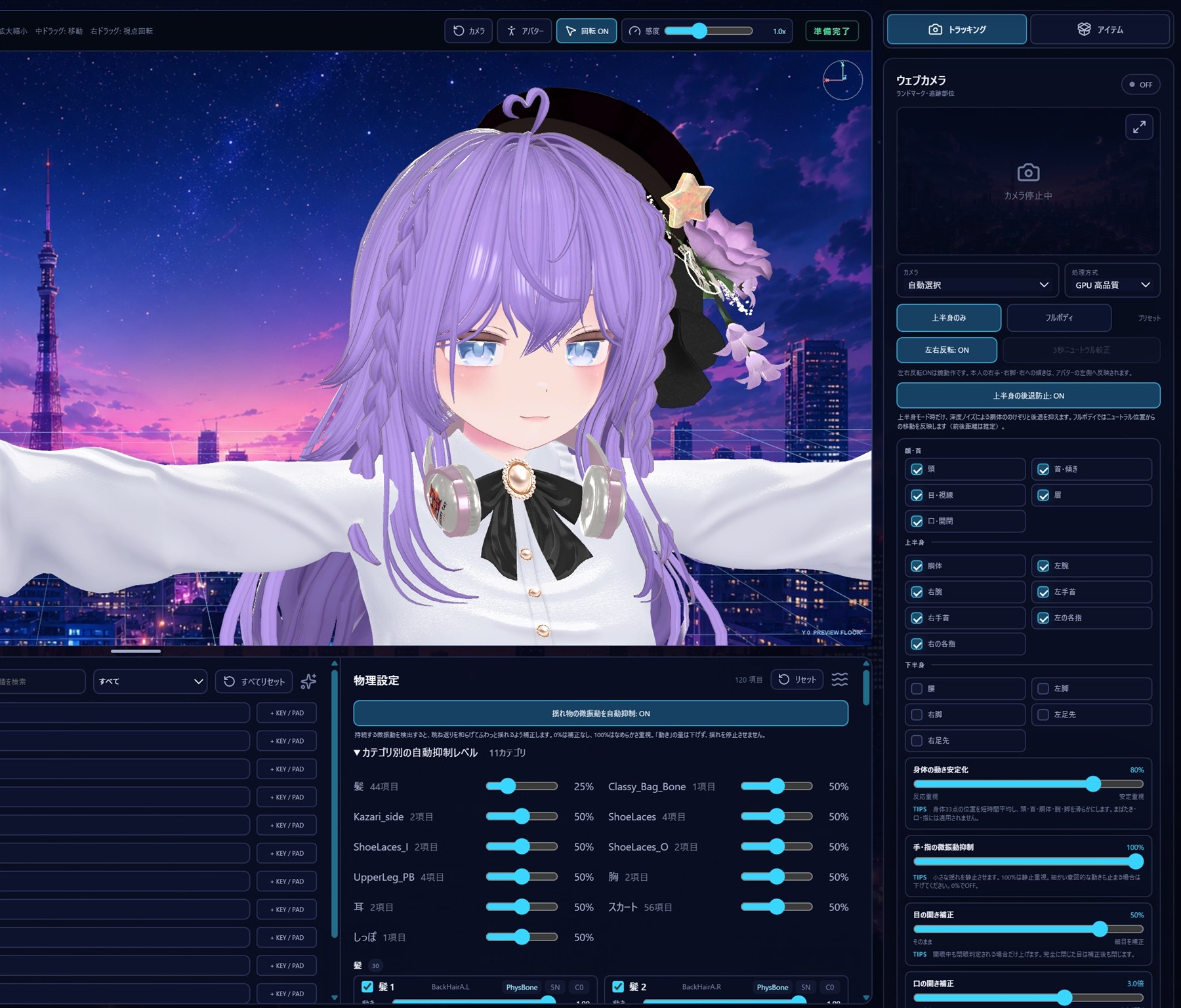
頭、首、視線、眉、口、まばたきを個別に制御。
胴体、左右の腕・手首・指までを机の前からトラッキング。
カメラ映像とアバターデータは外部へ送信せず、PC内で処理。
05 / CAMERA EXPRESSIONS
CHANGE EXPRESSIONS WITHOUT KEYS
指の本数とウインクで、
表情を切り替えます。
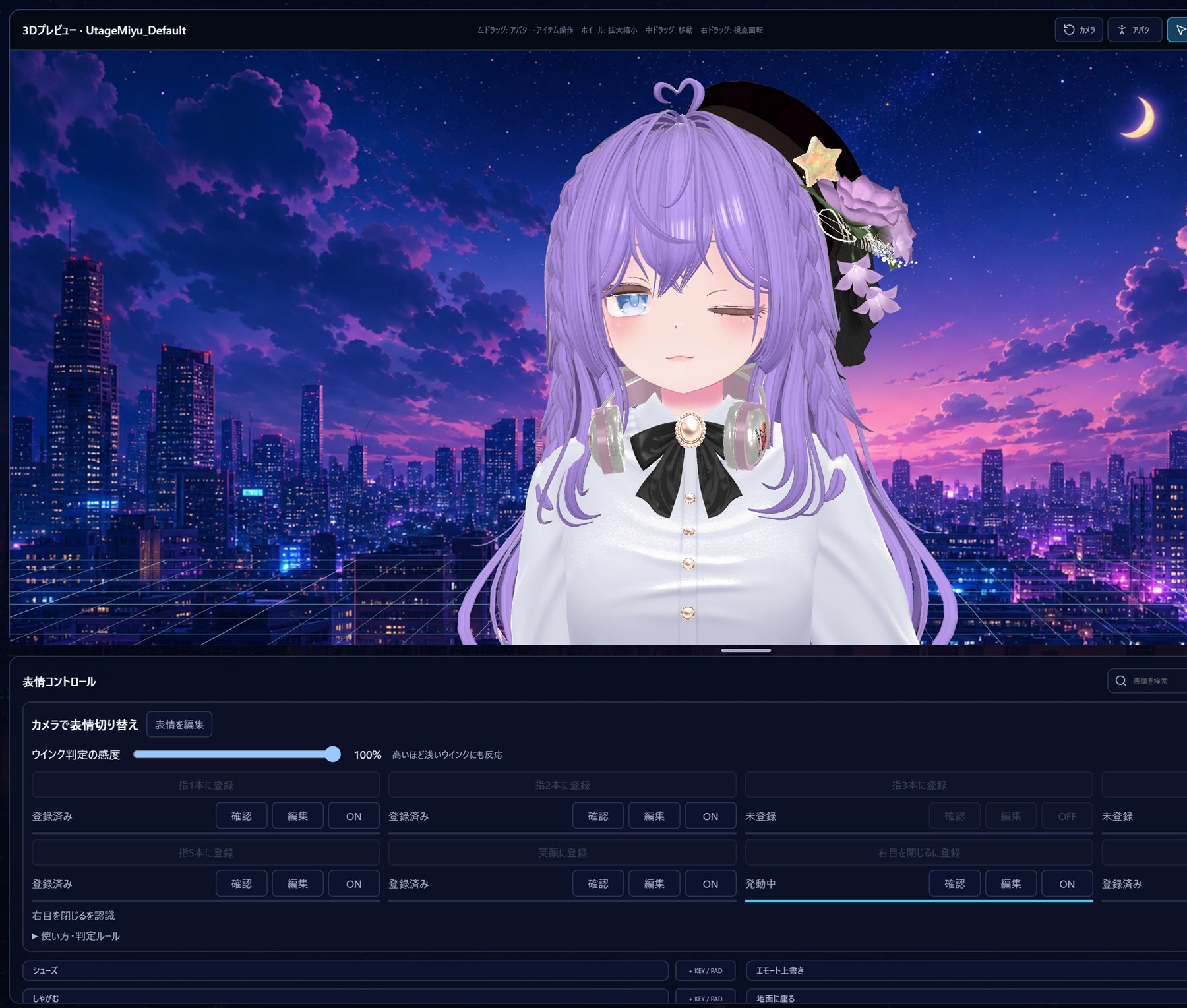
アバターのブレンドシェイプを組み合わせ、指1〜5本、笑顔、左右ウインクの8枠へ表情を登録できます。カメラがジェスチャーを認識すると、対応する表情へ自動で切り替わります。
1-5指の本数
☺笑顔
◐左右ウインク
- ウインク判定感度浅いウインクへの反応を調整。通常のまばたきとの誤判定を抑えます。
- 目の開き補正開眼時に細目が閉眼扱いになる場合の判定を補正します。
- キー/ゲームパッドも併用Hold、Toggle、Pulseの動作で従来どおり割り当て可能です。
片目だけの表情は、左右独立した閉眼形状を持つアバターで利用できます。
06 / STUDIO TOOLS
ITEMS / LIGHTING / APPEARANCE
配信に使う小物と見た目を、
スタジオ内で調整できます。
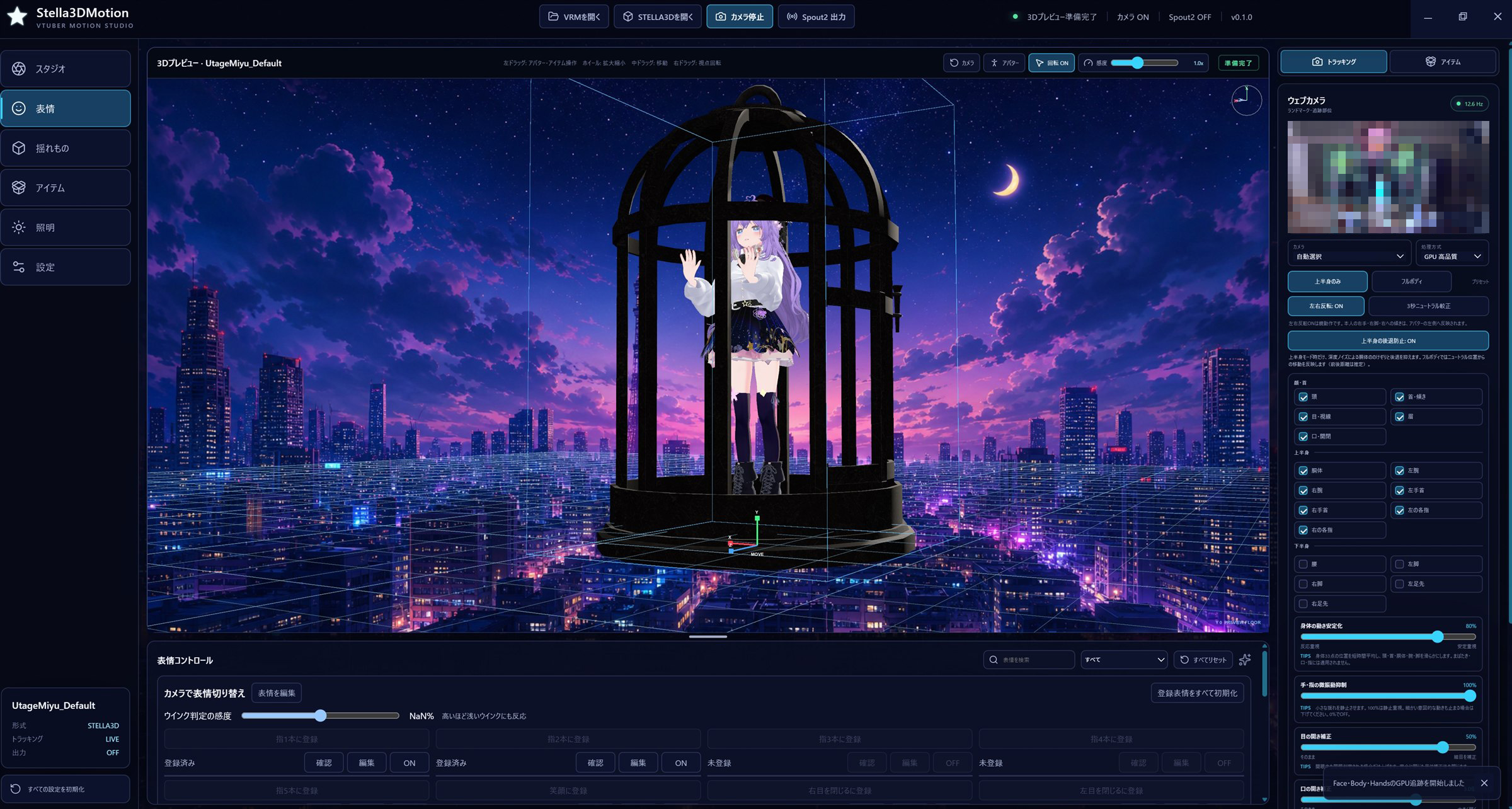
FBX小物の配置、モデルを照らすライト、アプリのテーマをそれぞれ設定できます。アバターを動かす機能と同じアプリ内で準備を進められます。
01 / FBX ITEMS
FBX小物を読み込み、プレビューへ配置
FBXをコレクションへ登録し、サムネイルから3Dプレビューへドラッグ。ギズモまたは数値入力で位置・回転・大きさを調整できます。対応する小物は、手を近づけてグーにしたときに追従させる設定も可能です。
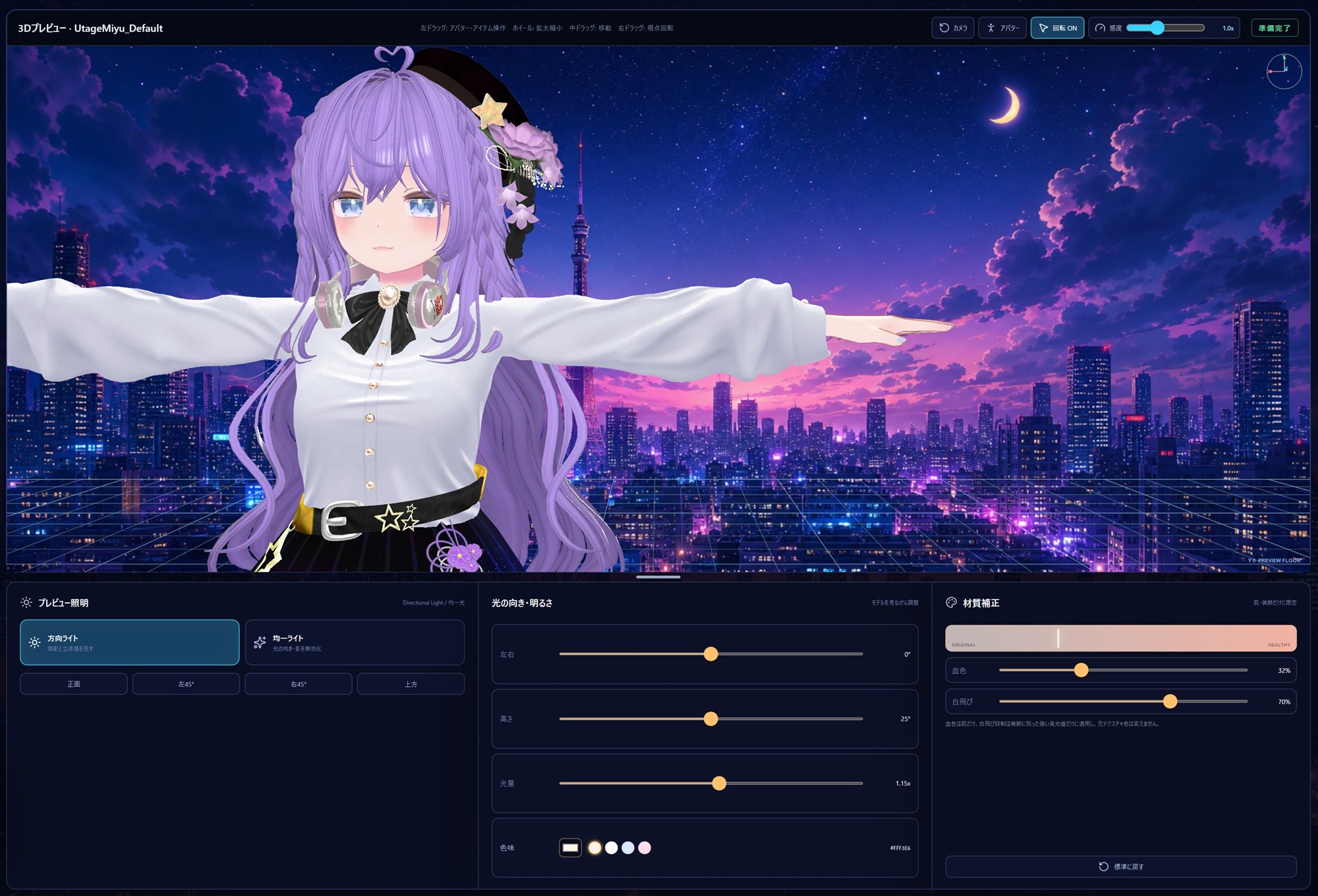
02 / LIGHTING
ライトと材質補正
方向ライト/均一ライトを選び、向き・明るさ・色味を調整。肌の血色と装飾の白飛びもモデルを見ながら補正できます。
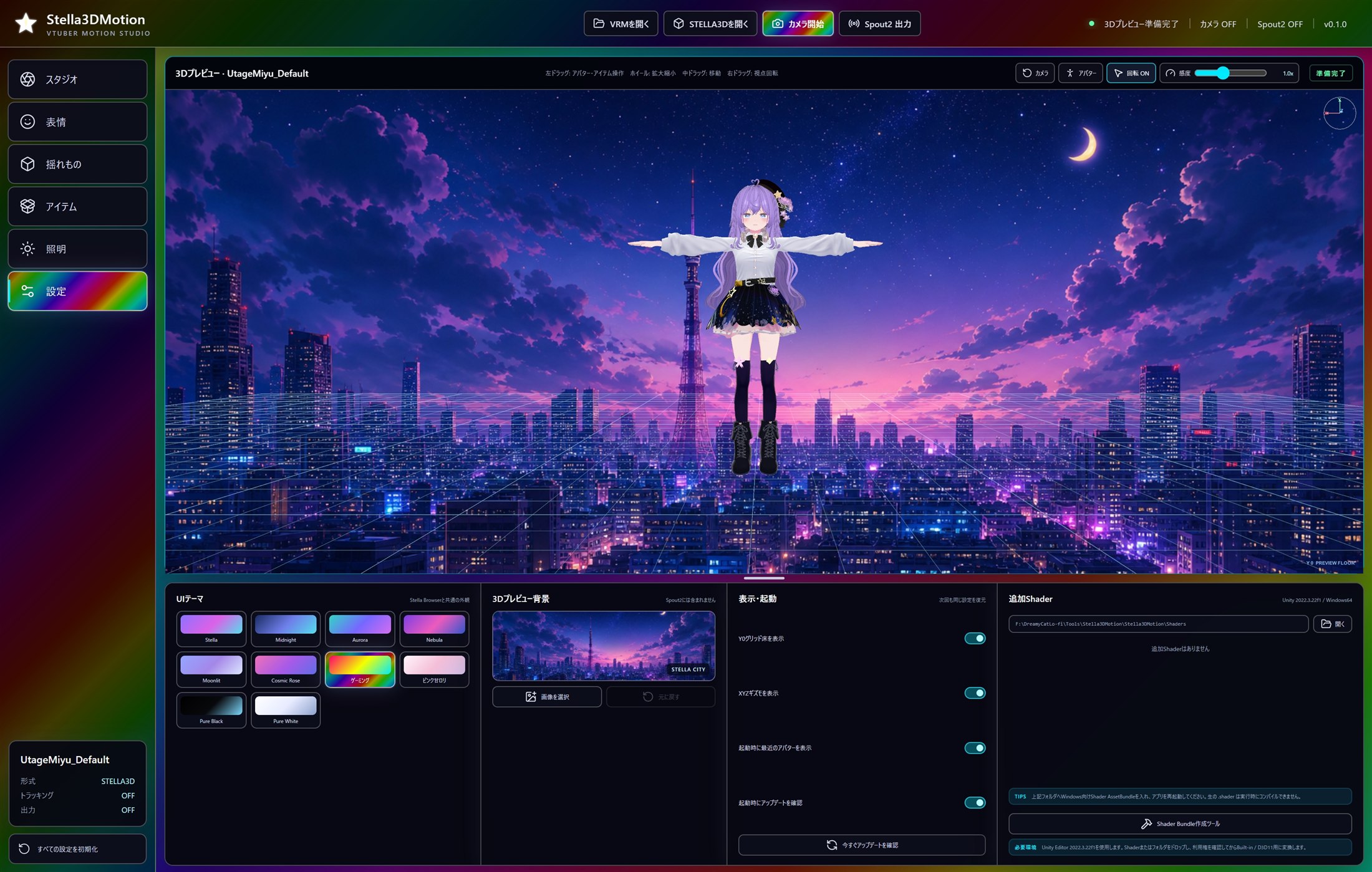
03 / UI THEMES
10種類の外観テーマ
Stella、Midnight、Aurora、Nebula、Pure Black、Pure Whiteなどから、作業しやすい色合いを選べます。
 SPOUT2
07 / SPOUT2 OUTPUT
CONNECT TO STELLA BROWSER
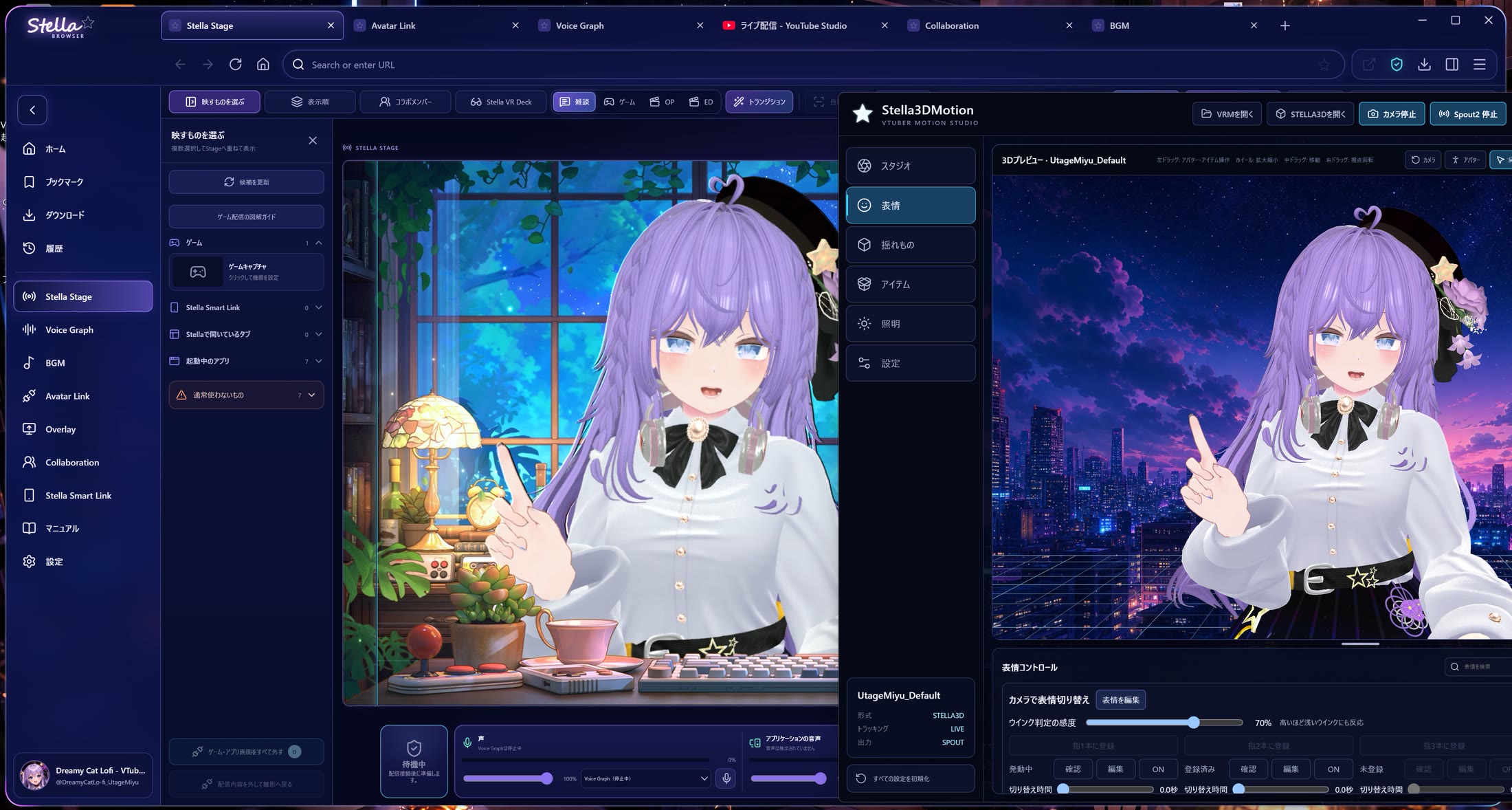
透明背景のアバター映像を、
Stella Browserへ。
Sender名はStella3DMotion。Spout2対応アプリへ、アバター映像を透過付きで渡せます。Stella BrowserのAvatarLinkからも接続できます。
- OUTPUT1280×720 / 1920×1080 / 2560×1440
- FRAME RATE30 / 60 fps設定
- ALPHAPremultiplied Alpha
BEFORE YOU START
対応内容と変換時の注意
PhysBoneの動きは近似変換
PhysBoneの設定をStella独自のSpringへ変換します。VRChat内と完全に同じ挙動を保証するものではありません。
一部の挙動は変換対象外
Grab、Pose、Snap To Hand、Legacy Dynamic Boneなど、STELLA3D v1では引き継がれない項目があります。
追跡結果は環境により変わります
カメラの画角、照明、遮蔽物、PC性能によって追跡精度は変わります。補正と部位設定を調整して使用してください。
¥1,800 / ONE-TIME PURCHASE / WINDOWS
Stella3D Motionは、
1,800円の買い切りで利用できます。
月額料金やサブスクリプションではありません。BOOTHで購入後、継続して利用できます。
BOOTHで購入する↗ ONE-TIME PURCHASE / NO SUBSCRIPTION